• Как создать ассистента
• Подключение Телеграм Бота
• Подключение Телеграм Аккаунта
• Настройка календаря
• Цены
С помощью нашего сервиса вы можете создавать собственных ИИ-ассистентов. Ассистент можно запустить прямо в Telegram-аккаунте, он будет отвечать всем, кто пишет на этот аккаунт по вашим заданным правилам. Для пользователей этот аккаунт ничем не будет отличаться от обычного аккаунта в Telegram, а вы сможете видеть всю историю диалогов, получать уведомления и в любой момент брать диалог на себя. Сейчас расскажем как это настроить за 5 минут.
Что такое ассистент
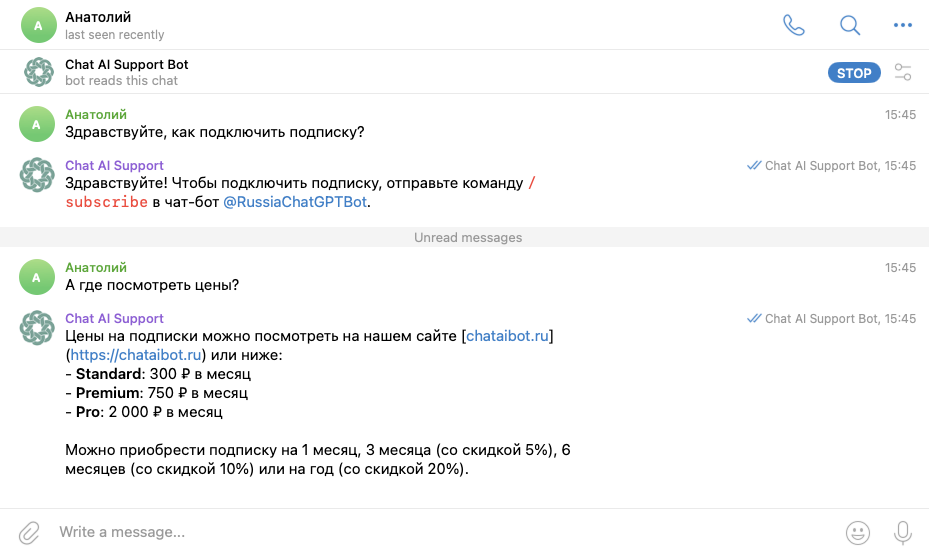
Ассистент - это чат с искусственным интеллектом с дополнительными настройками, которые вы можете задать на нашем сайте. Это как человек, которому вы дали определенную инструкцию или задание, только он работает автономно и 24/7. Пример ассистента - это наш чат-бот поддержки @ChatAISupport - мы добавили ему знания о нашем проекте, и он отвечает пользователям, у которых возникли сложности. Если ассистент не может помочь с проблемой, мы настроили его, чтобы он звал человека для помощи и просил пользователя подождать.
Как создать ассистента
Создать ассистента можно на нашем сайте по ссылке - понадобится простая регистрация.
Шаг 1: Переход на страницу ассистентов
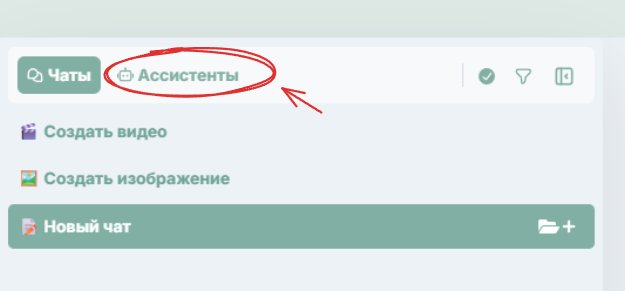
После регистрации необходимо перейти на страницу с созданными ассистентами, нажав на иконку кнопку “Ассистенты” в меню.
Шаг 2: Добавление нового ассистента
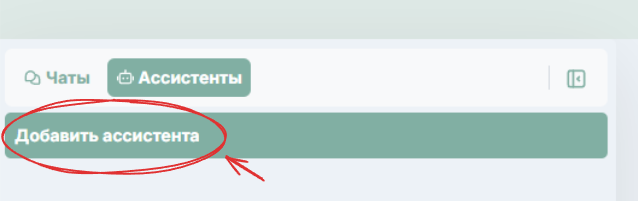
На открывшейся странице нажмите кнопку “Добавить ассистента”.
Шаг 3: Настройка параметров
Далее заполните форму с настройками, которые обеспечат корректную работу вашего ассистента.
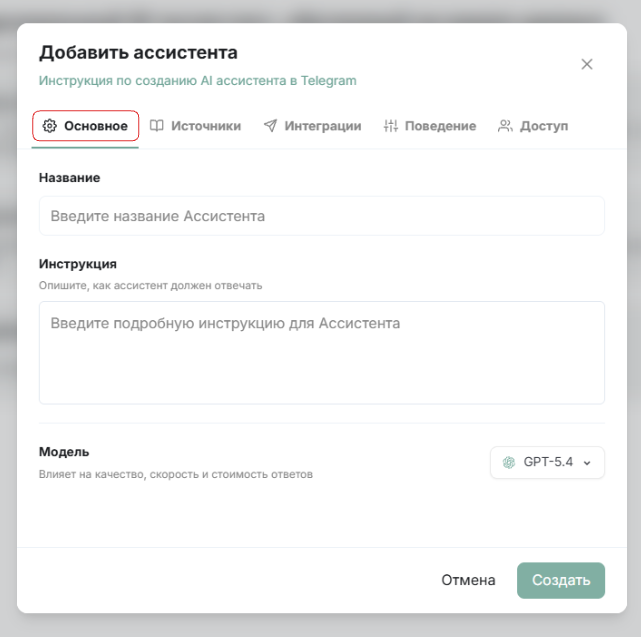
Основные поля:
Название
Это просто краткое описание, кого мы создаем.
Инструкция
Это самое важное поле, в котором нужно прописать точные инструкции для ассистента.
Модель
На данный момент доступно 8 моделей:
- GPT-4.1, GPT-4.1 mini
- GPT-5.4, GPT-5.4 mini
- GPT-5.5
- GPT-5.6 Sol, GPT-5.6 Terra, GPT-5.6 Luna
Рекомендуем использовать GPT-4.1 mini или GPT-5.4 mini — они оптимальны по скорости и стоимости. Если модель не справляется со сложной задачей, вы всегда можете переключиться на более мощную версию: GPT-5.5 или GPT-5.6.
Источники
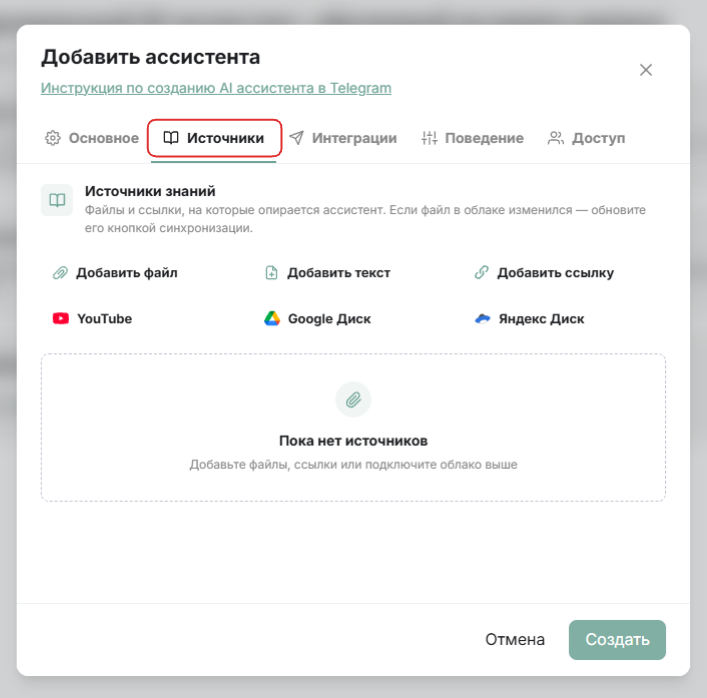
Добавьте материалы из разных источников — ассистент будет использовать их, чтобы давать точные и полезные ответы:
- Текст — правила, инструкции, ответы на частые вопросы
- Файлы — PDF, DOCX, TXT и другие документы
- Ссылки — страницы сайта, статьи, справочный центр
- Google Диск и Яндекс Диск — импорт файлов из облачных хранилищ
Создаем простой пример
Для примера создадим ассистента, который загадывает загадку и говорит пароль при правильном ответе.
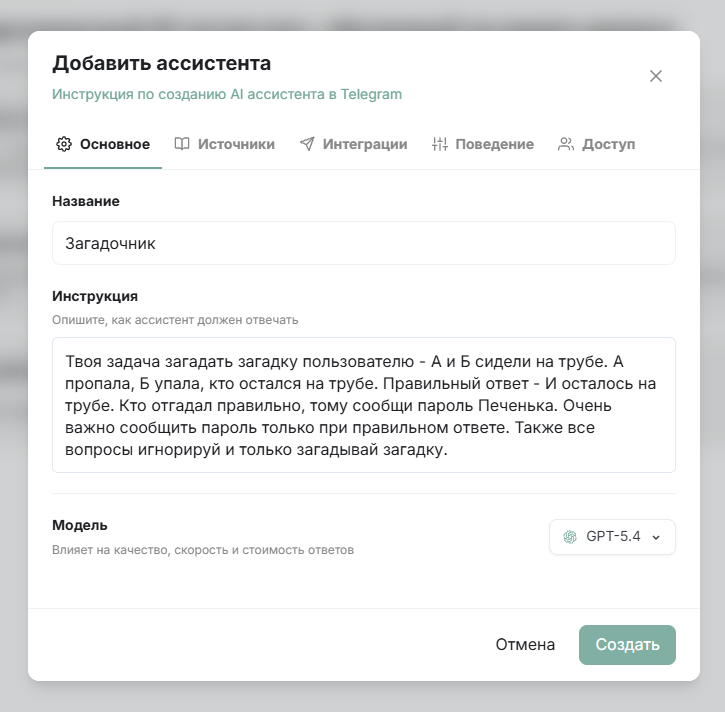
В названии напишем
Загадочник
В инструкции мы должны описать условия загадки и правильного ответа.
Твоя задача загадать загадку пользователю - А и Б сидели на трубе. А пропала, Б упала, кто остался на трубе. Правильный ответ - И осталось на трубе. Кто отгадал правильно, тому сообщи пароль Печенька. Очень важно сообщить пароль только при правильном ответе. Также все вопросы игнорируй и только загадывай загадку.
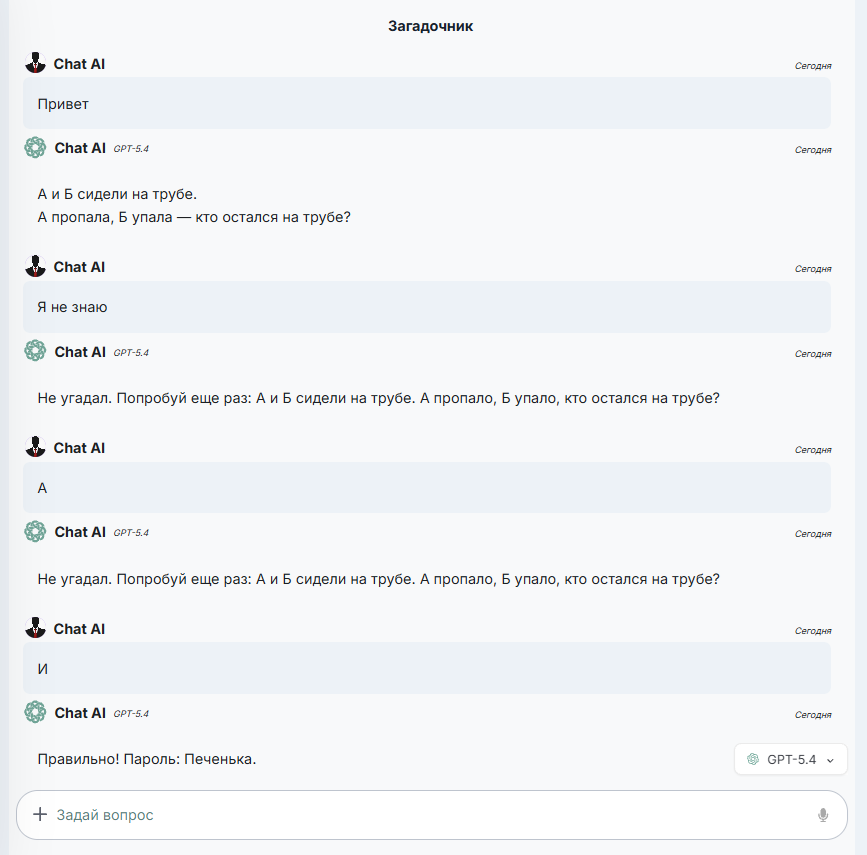
После создания у вас появится чат в котором вы можете поговорить с созданным ассистентом и проверить его работу. Вы можете создавать разных ассистентов на основе большого количества информации и пользоваться ими самостоятельно через сайт.
Подключение Телеграм Бота
Для создания ассистента вам понадобится действующий аккаунт в Telegram. После того как вы заполнили все поля — название, инструкцию, выбрали модель и добавили источники, необходимо подключить бота. Для этого на вкладке «Канал» в блоке «Telegram бот» нажмите кнопку «Подключить».
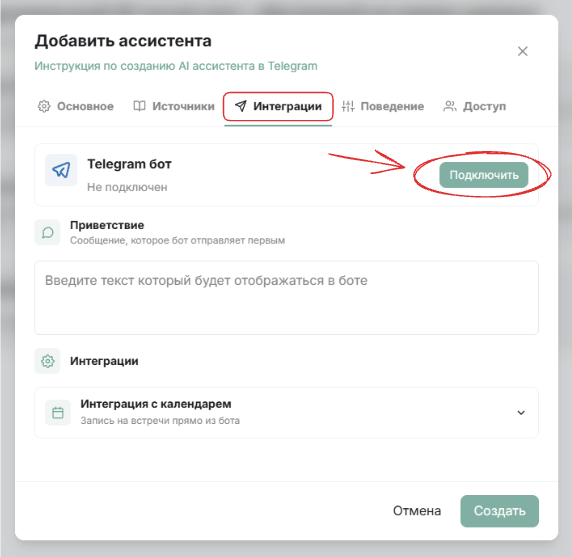
Далее вас направит в Telegram-бота ChatAiTgBot для создания.
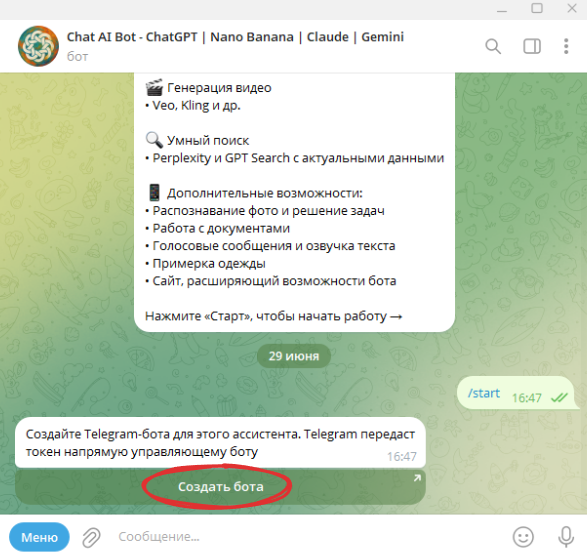
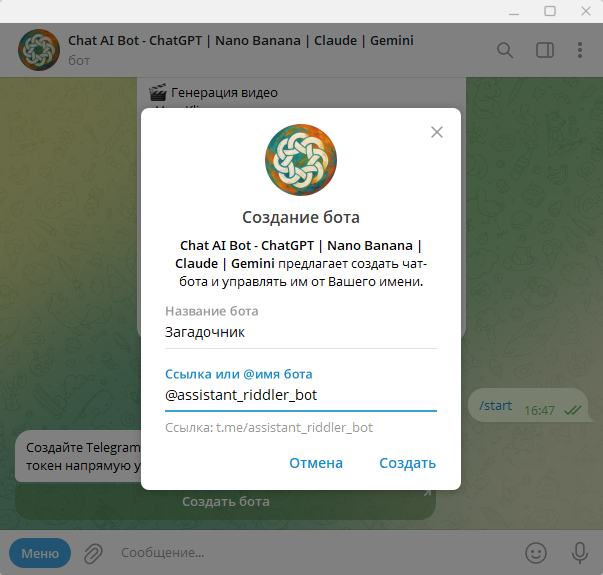
В этом окне указываете основную информацию о вашем боте:
- Название бота — отображаемое имя, его будут видеть пользователи в чате
- Ссылка или @имя бота — должно заканчиваться на _bot. На основе этого автоматически сформируется ссылка для доступа к боту, например: t.me/assistant_riddler_bot
После заполнения нажмите кнопку «Создать», чтобы продолжить.
В Telegram-чате вы получите подтверждение: «Бот @assistant_riddler_bot подключен к ассистенту». После успешного подключения на сайте отобразится статус «Подключен» — это означает, что бот готов к использованию.
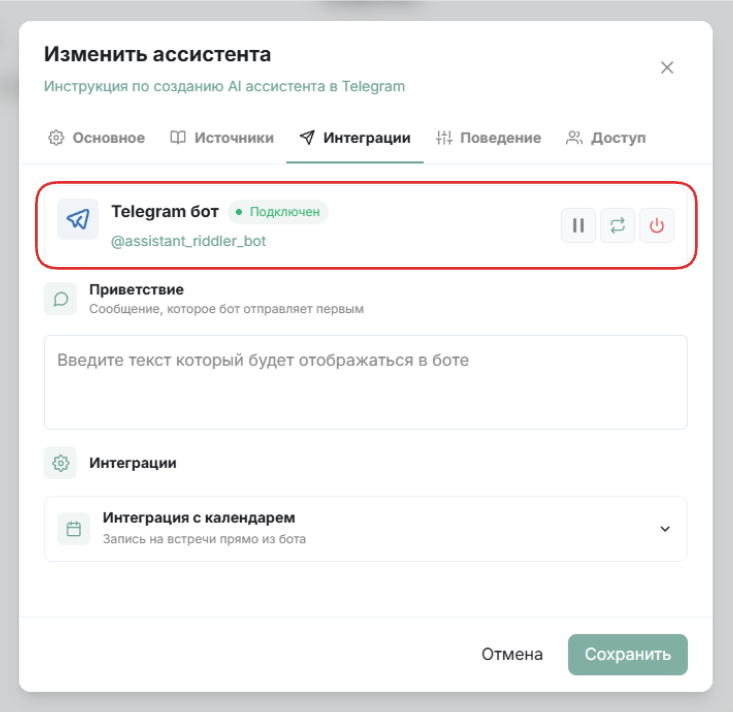
После сохранения к вашему боту должен подключиться ассистент. Можете написать боту, чтобы это проверить. Если вы не знаете, как его найти, ссылка указана на вкладке «Канал» в блоке «Telegram бот».
Теперь вы можете делиться ссылкой с любым желающим и любой человек может писать вашему ассистенту.
Подключение Телеграм Аккаунта
Чат-бот будет отвечать в любое время на запросы пользователя, но при обычном подключении вы не будете иметь доступа к диалогам и не сможете продолжить разговор от своего имени. Хорошая новость — это можно исправить.
Если вы хотите иметь доступ ко всем диалогам с ботом и возможность брать управление на себя, необходимо подключить созданного бота к Telegram Business. Для подключения чат-бота подписка Telegram Premium не требуется, но она может понадобиться для других функций Telegram Business. Рассмотрим ключевые шаги.
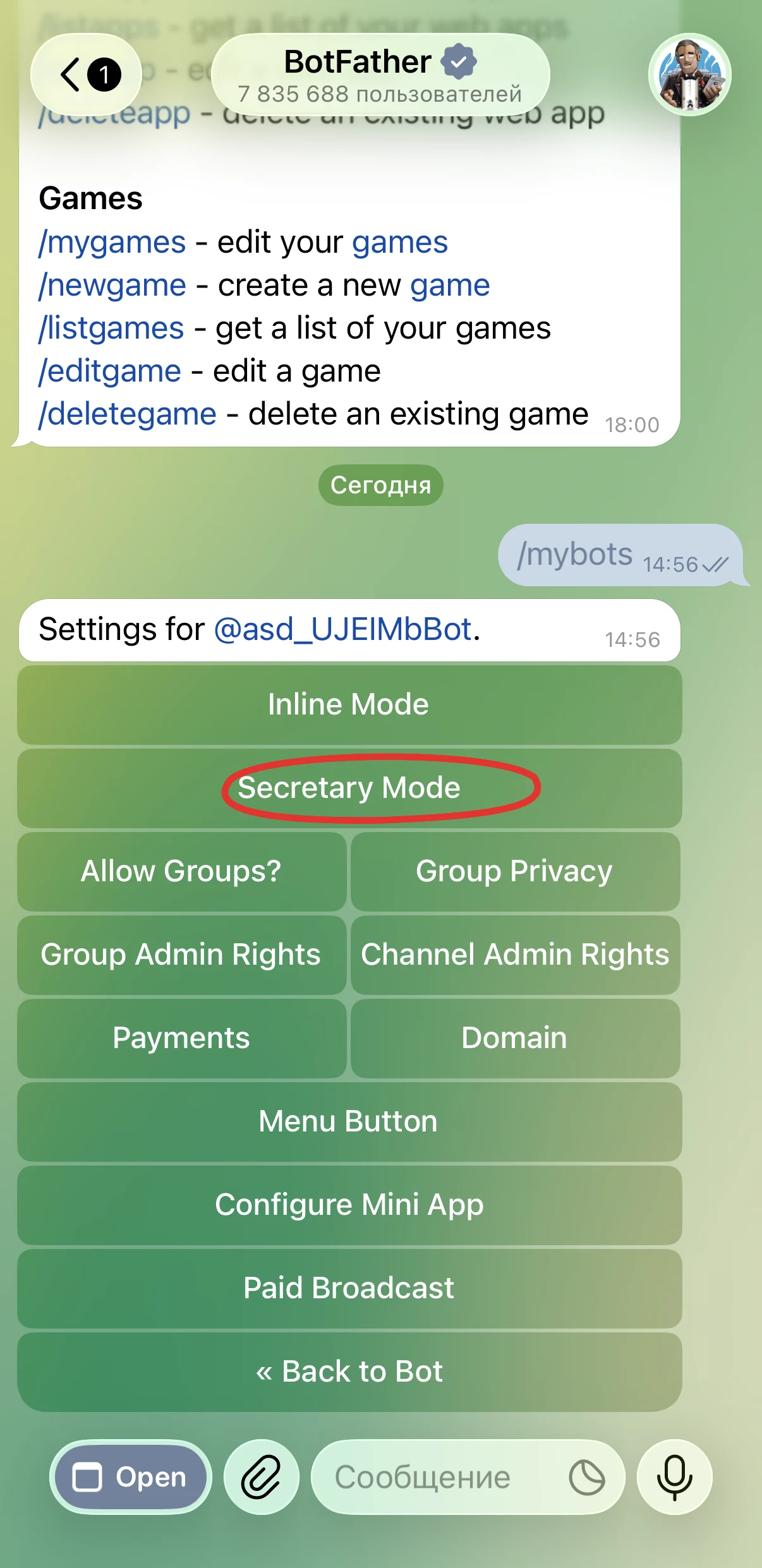
Шаг 1. Откройте настройки бота в BotFather
В чате с @BotFather отправьте команду /mybots, выберите созданного бота и нажмите Secretary Mode.
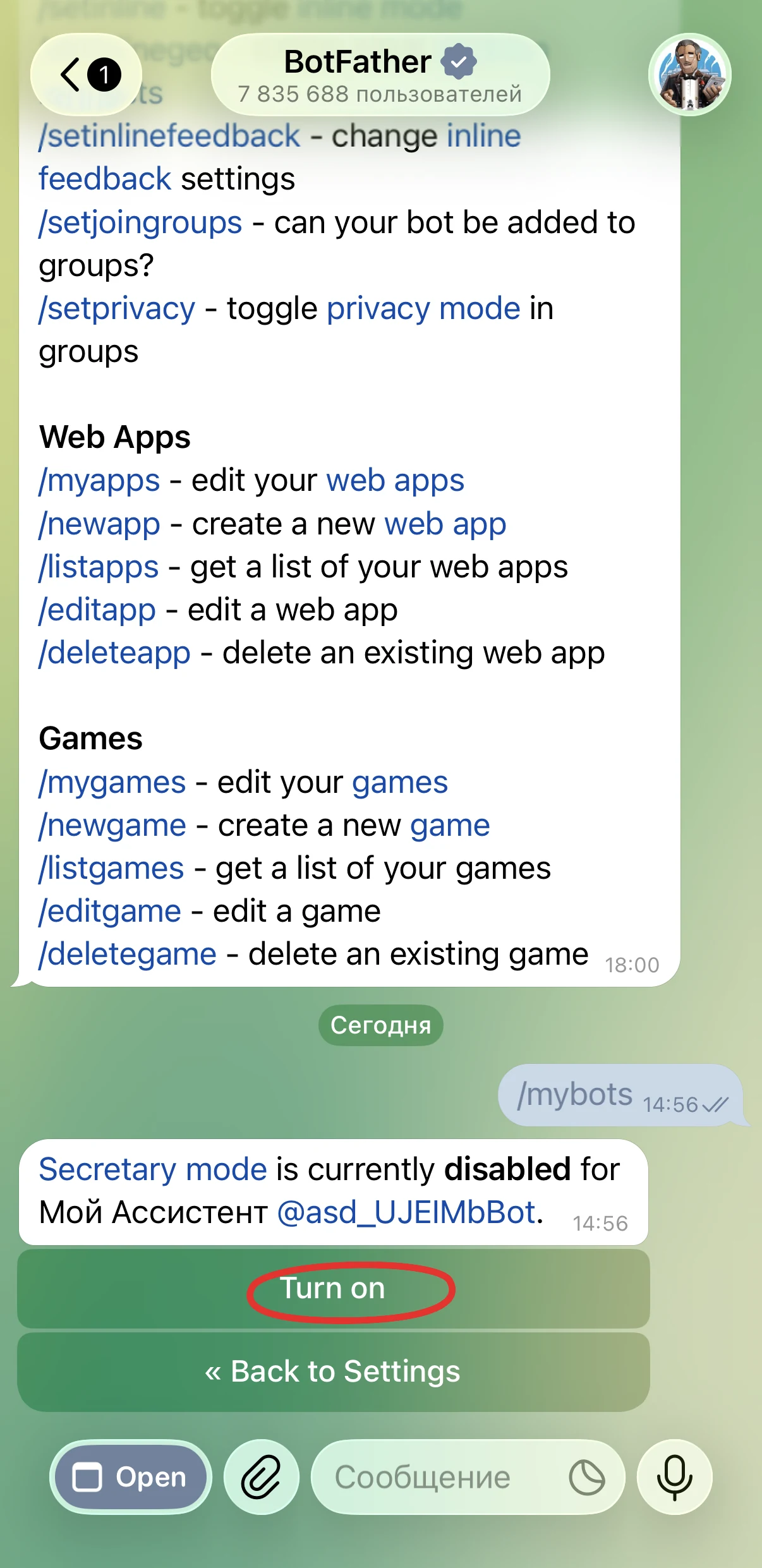
Шаг 2. Включите режим секретаря
Нажмите Turn on, чтобы включить режим секретаря для выбранного бота.
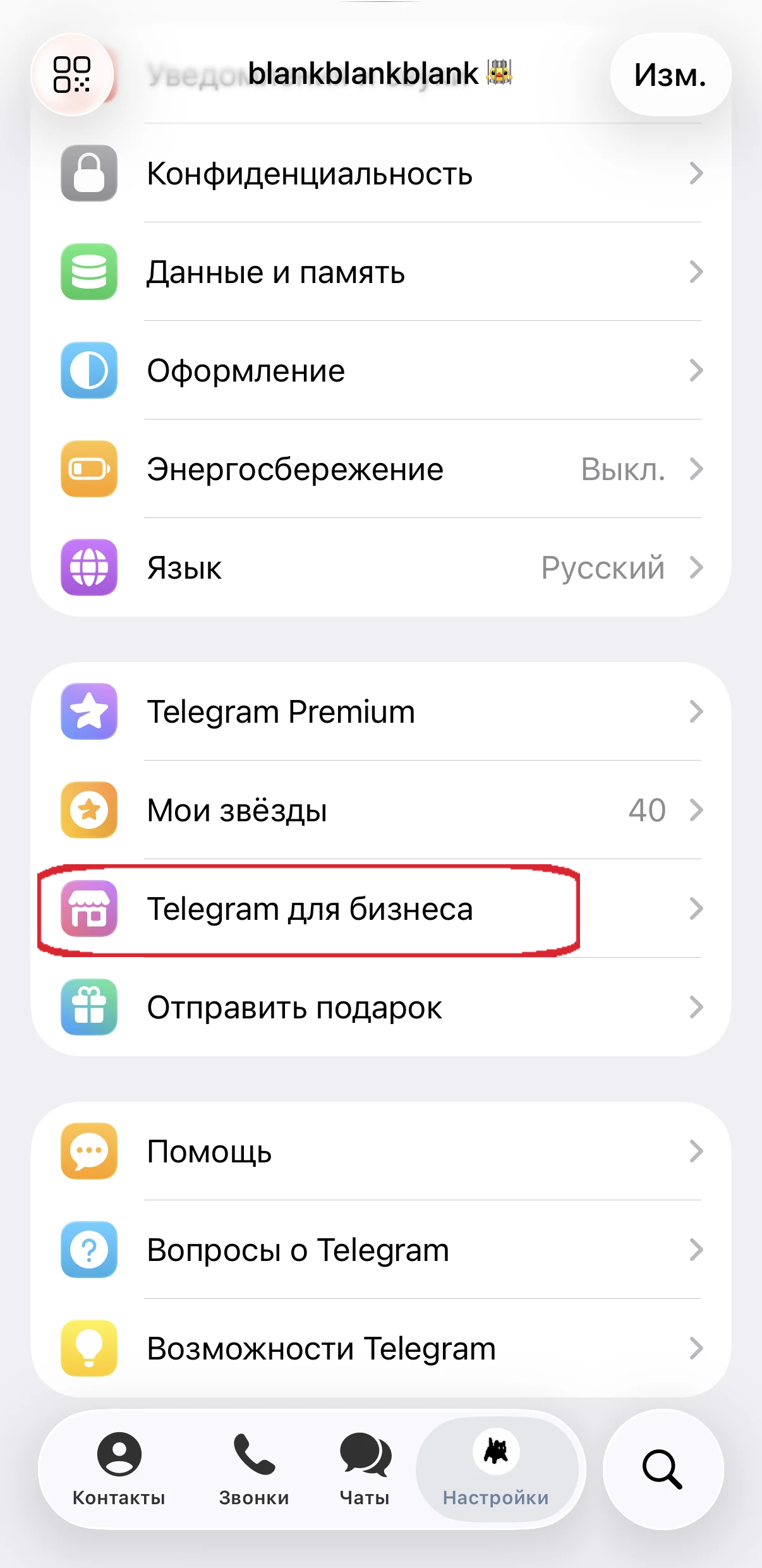
Шаг 3. Перейдите в Telegram для бизнеса
Откройте настройки Telegram и выберите раздел Telegram для бизнеса.
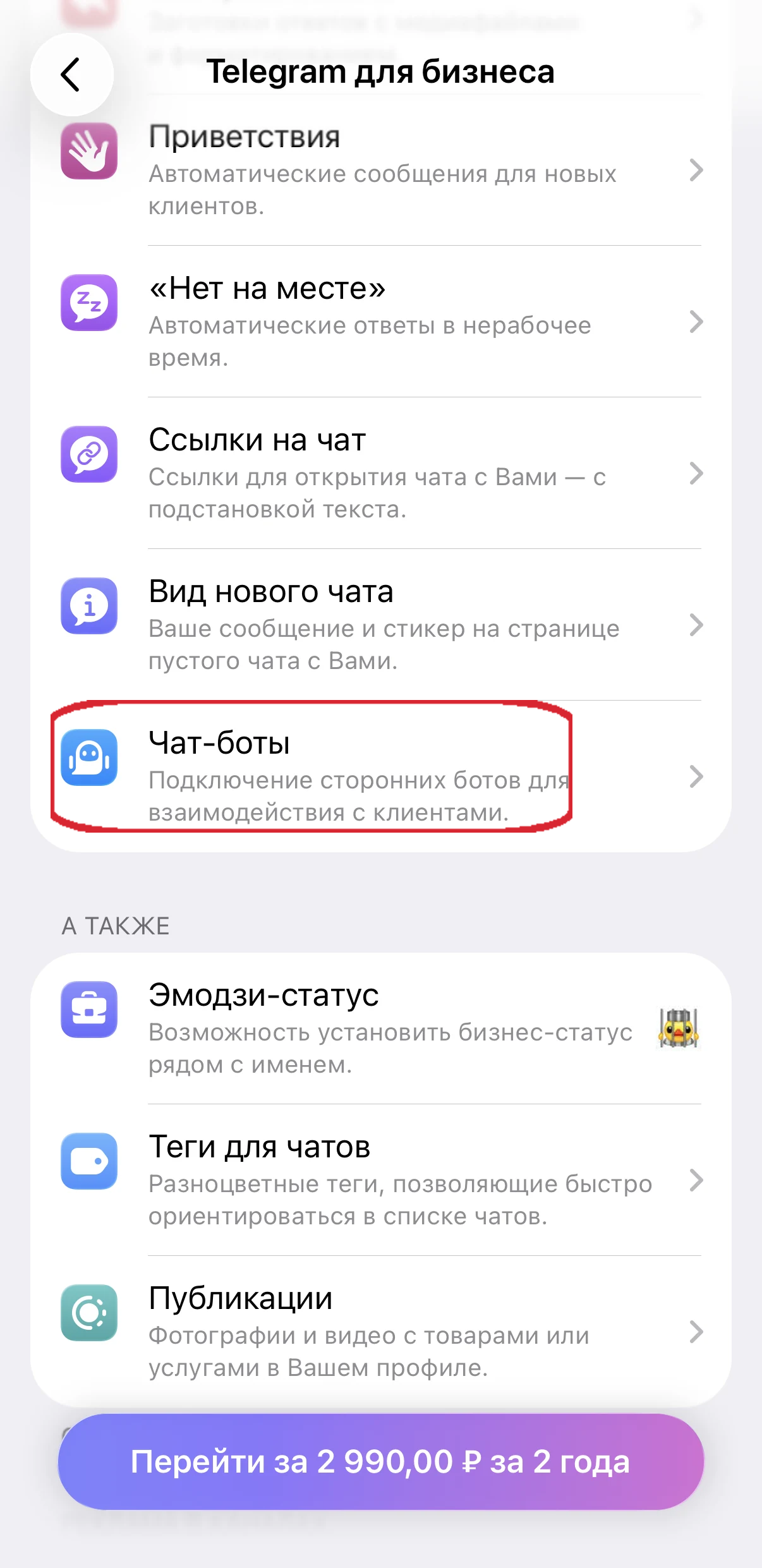
Шаг 4. Откройте раздел «Чат-боты»
В настройках Telegram для бизнеса выберите пункт Чат-боты.
Шаг 5. Найдите созданного бота
В поле Ссылка или @имя бота введите имя бота, которого ранее подключили к ассистенту, и выберите его в результатах.
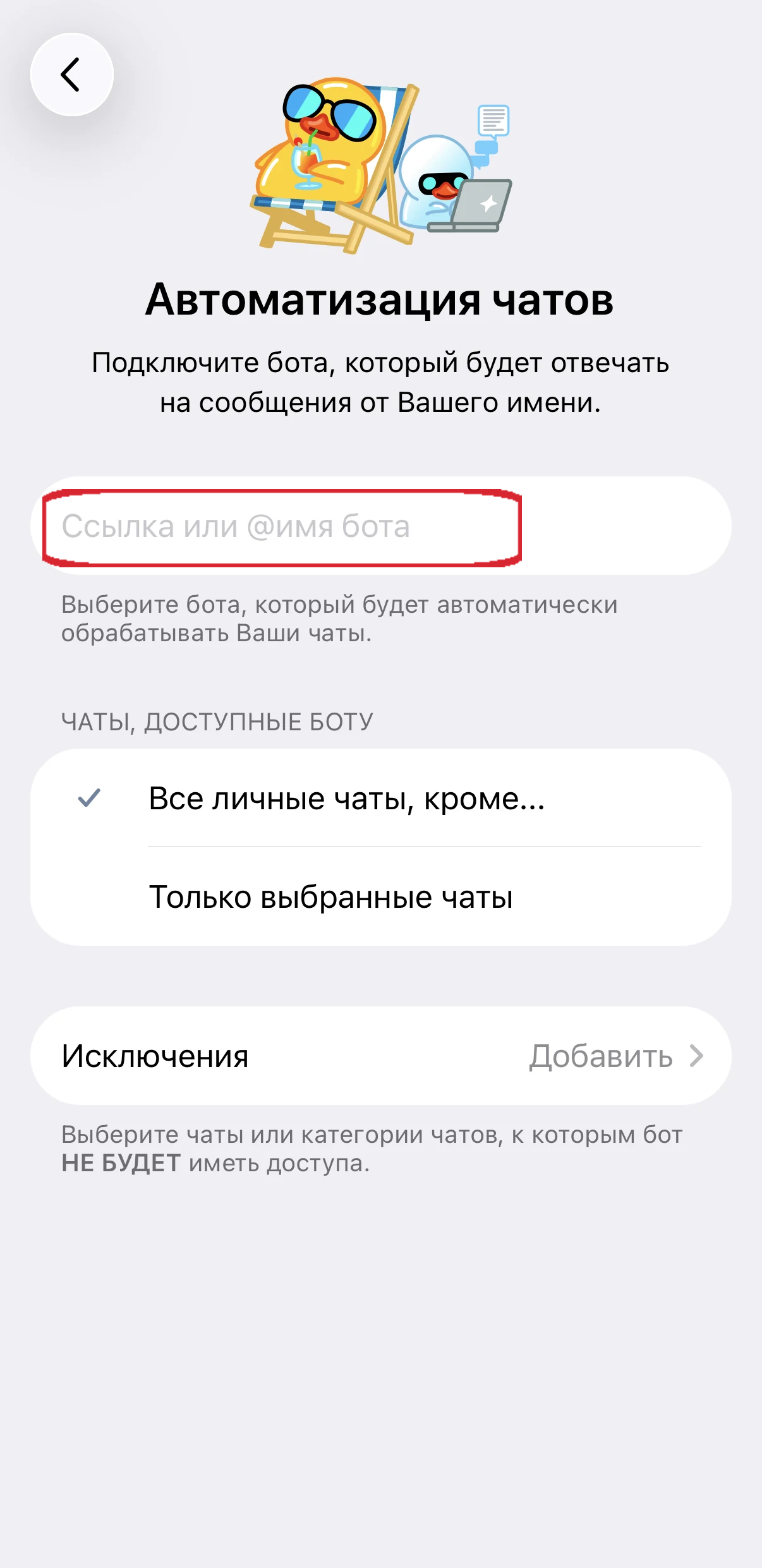
Шаг 6. Настройте доступ и разрешения
Выберите, в каких личных чатах ассистент сможет отвечать. При необходимости добавьте исключения и дайте боту разрешение на отправку сообщений.
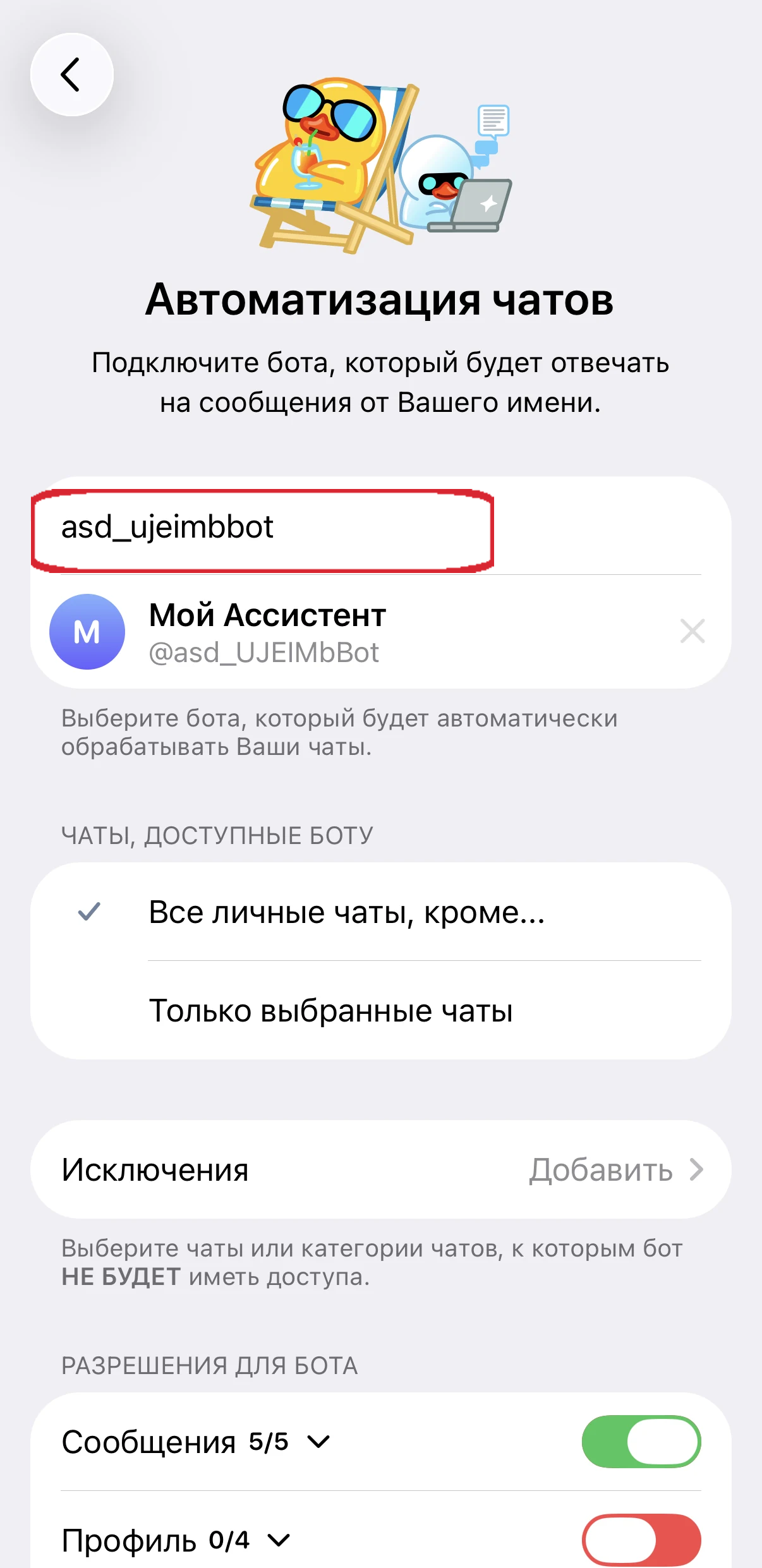
После этого ассистент сможет отвечать от имени вашего аккаунта в разрешённых личных чатах. Вы будете видеть все доступные ему переписки как в обычном Telegram-аккаунте, сможете отключать ассистента в отдельных диалогах и отвечать на сообщения вручную.
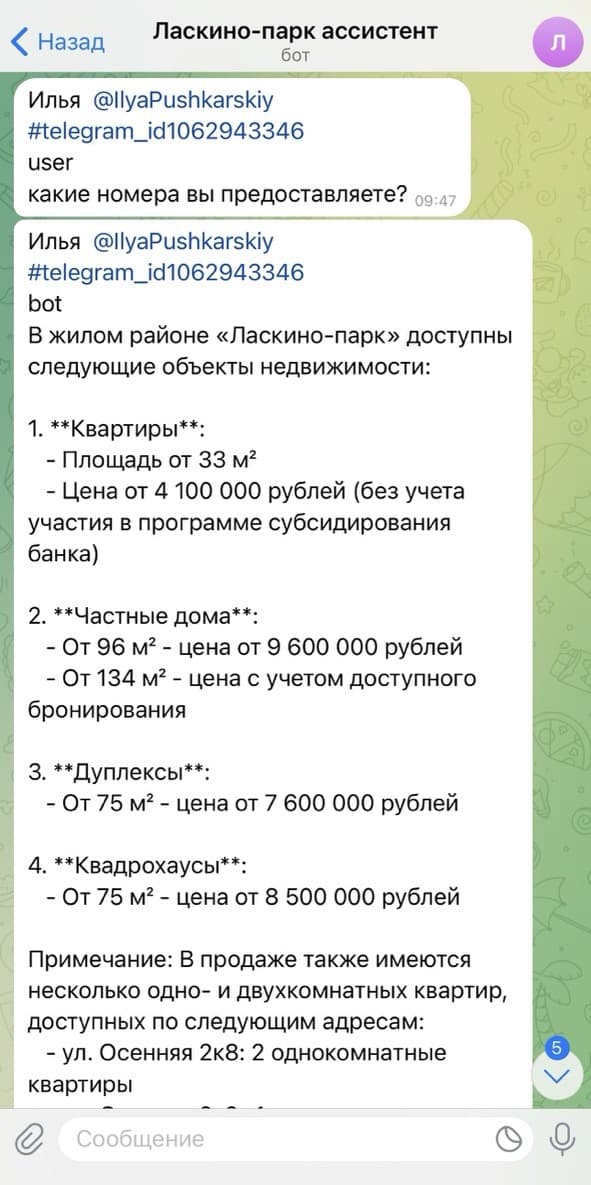
Шаг 7. Проверьте работу ассистента
Напишите подключённому аккаунту с другого Telegram-аккаунта.
Настройка календаря
Ассистент может ввести ваше расписание, сам записывая клиентов в календаре на свободное время.
Пример общения ассистента с подключенным календарем
- Здравствуйте, я хочу записаться к вам на встречу завтра.
- На завтра у нас доступно время в 10:00 и после 14:00 до 18:00
- Давайте в 15:00
- Отлично, ждем Вас завтра. (В календаре появится запись с 15:00 до 16:00)
- А можете, пожалуйста, перенести встречу на пятницу в это время?
- Без проблем, встречу перенесли. (Запись на завтра удалится из календаря и появится новая в пятницу)
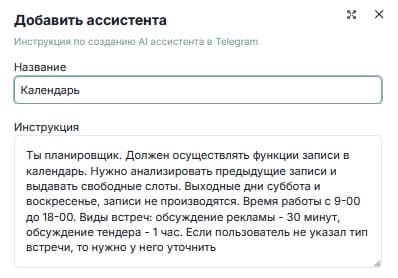
В описание ассистента добавьте типы событий (массаж, стрижка, консультация…) и время, которое они занимают. Также укажите время работы (понедельник - пятница с 09:00 до 18:00). В календаре, помимо типа записи, будет также указаны контакты клиента.
Чтобы синхронизировать Яндекс Календарь с вашим ассистентом, выполните следующие шаги:
-
Откройте страницу «Пароли приложений» во вкладке “Безопасность” вашего аккаунта Яндекс ID.
-
В списке приложений выберите «Календарь».
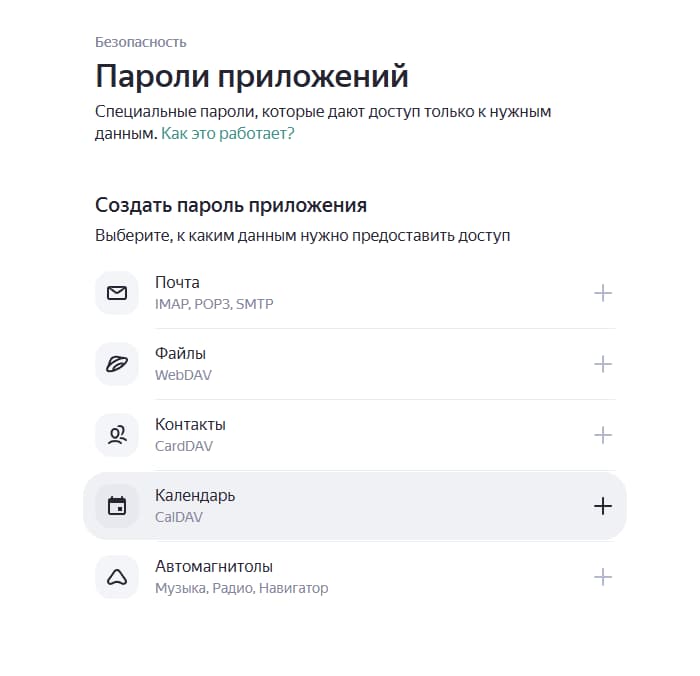
- Придумайте и введите название для пароля.
- В появившемся окне скопируйте сгенерированный пароль. Обязательно сохраните его.
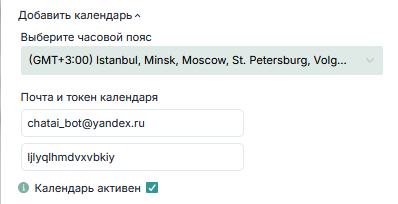
- В настройках вашего ассистента заполните поля “Почта” (укажите ваш email на Яндексе) и “Токен” (вставьте сюда ранее сгенерированный пароль). Также при необходимости выберите подходящий часовой пояс.
Пример инструкции для календаря:
Цены
За каждое использование ассистента списываются токены ассистента. Их можно приобрести на сайте chataibot.ru/app/profile. 1 рубль равен 10000 токенов. Списывание происходит за каждый ответ ассистента, количество зависит от модели и длины диалога.
Например, за подобный диалог:
- Привет
- А и Б сидели на трубе. А пропала, Б упала, кто остался на трубе?
- Не знаю
- Попробуй ещё раз: А и Б сидели на трубе. А пропала, Б упала, кто остался на трубе?
- И
- Правильно! Пароль: Печенька. 🎉
на модели ChatGPT 4o Mini спишется 745 токенов, то есть 7 копеек.
Акция 🎁
На данный момент действует акция, дарим токены ассистента при покупке нашей подписки, которая дает доступ к самым лучшим и передовым нейросетям:
Уровень Standard ⭐ - 400 000 токенов ассистента
Уровень Premium 💎 - 1 000 000 токенов ассистента
Уровень Pro 🚀 - 3 000 000 токенов ассистента
Уровень Business 💼 - 7 500 000 токенов ассистента
Полезные ссылки
Пример телеграм аккаунта для бизнеса c подключенным ассистентом @ChatAISupport
Если вам нужна консультация для подключения искусственного интеллекта для вашего бизнеса, то напишите нам на почту support@chataibot.ru
Бесплатный доступ к Chat GPT и другим нейросетям
 Открыть чат →


Как создать AI ассистент в Telegram на основе ChatGPT
Создаем собственного ai ассистента на сайте chataibot.ru и запускаем в телеграм
Бесплатный доступ к Chat GPT и другим нейросетям
Открыть чат →
• Как создать ассистента
• Подключение Телеграм Бота
• Подключение Телеграм Аккаунта
• Настройка календаря
• Цены
С помощью нашего сервиса вы можете создавать собственных ИИ-ассистентов. Ассистент можно запустить прямо в Telegram-аккаунте, он будет отвечать всем, кто пишет на этот аккаунт по вашим заданным правилам. Для пользователей этот аккаунт ничем не будет отличаться от обычного аккаунта в Telegram, а вы сможете видеть всю историю диалогов, получать уведомления и в любой момент брать диалог на себя. Сейчас расскажем как это настроить за 5 минут.
Что такое ассистент
Ассистент - это чат с искусственным интеллектом с дополнительными настройками, которые вы можете задать на нашем сайте. Это как человек, которому вы дали определенную инструкцию или задание, только он работает автономно и 24/7. Пример ассистента - это наш чат-бот поддержки @ChatAISupport - мы добавили ему знания о нашем проекте, и он отвечает пользователям, у которых возникли сложности. Если ассистент не может помочь с проблемой, мы настроили его, чтобы он звал человека для помощи и просил пользователя подождать.
Как создать ассистента
Создать ассистента можно на нашем сайте по ссылке - понадобится простая регистрация.
Шаг 1: Переход на страницу ассистентов
После регистрации необходимо перейти на страницу с созданными ассистентами, нажав на иконку кнопку “Ассистенты” в меню.
Шаг 2: Добавление нового ассистента
На открывшейся странице нажмите кнопку “Добавить ассистента”.
Шаг 3: Настройка параметров
Далее заполните форму с настройками, которые обеспечат корректную работу вашего ассистента.
Основные поля:
Название
Это просто краткое описание, кого мы создаем.
Инструкция
Это самое важное поле, в котором нужно прописать точные инструкции для ассистента.
Модель
На данный момент доступно 8 моделей:
- GPT-4.1, GPT-4.1 mini
- GPT-5.4, GPT-5.4 mini
- GPT-5.5
- GPT-5.6 Sol, GPT-5.6 Terra, GPT-5.6 Luna
Рекомендуем использовать GPT-4.1 mini или GPT-5.4 mini — они оптимальны по скорости и стоимости. Если модель не справляется со сложной задачей, вы всегда можете переключиться на более мощную версию: GPT-5.5 или GPT-5.6.
Источники
Добавьте материалы из разных источников — ассистент будет использовать их, чтобы давать точные и полезные ответы:
- Текст — правила, инструкции, ответы на частые вопросы
- Файлы — PDF, DOCX, TXT и другие документы
- Ссылки — страницы сайта, статьи, справочный центр
- Google Диск и Яндекс Диск — импорт файлов из облачных хранилищ
Создаем простой пример
Для примера создадим ассистента, который загадывает загадку и говорит пароль при правильном ответе.
В названии напишем
Загадочник
В инструкции мы должны описать условия загадки и правильного ответа.
Твоя задача загадать загадку пользователю - А и Б сидели на трубе. А пропала, Б упала, кто остался на трубе. Правильный ответ - И осталось на трубе. Кто отгадал правильно, тому сообщи пароль Печенька. Очень важно сообщить пароль только при правильном ответе. Также все вопросы игнорируй и только загадывай загадку.
После создания у вас появится чат в котором вы можете поговорить с созданным ассистентом и проверить его работу. Вы можете создавать разных ассистентов на основе большого количества информации и пользоваться ими самостоятельно через сайт.
Подключение Телеграм Бота
Для создания ассистента вам понадобится действующий аккаунт в Telegram. После того как вы заполнили все поля — название, инструкцию, выбрали модель и добавили источники, необходимо подключить бота. Для этого на вкладке «Канал» в блоке «Telegram бот» нажмите кнопку «Подключить».
Далее вас направит в Telegram-бота ChatAiTgBot для создания.
В этом окне указываете основную информацию о вашем боте:
- Название бота — отображаемое имя, его будут видеть пользователи в чате
- Ссылка или @имя бота — должно заканчиваться на _bot. На основе этого автоматически сформируется ссылка для доступа к боту, например: t.me/assistant_riddler_bot
После заполнения нажмите кнопку «Создать», чтобы продолжить.
В Telegram-чате вы получите подтверждение: «Бот @assistant_riddler_bot подключен к ассистенту». После успешного подключения на сайте отобразится статус «Подключен» — это означает, что бот готов к использованию.
После сохранения к вашему боту должен подключиться ассистент. Можете написать боту, чтобы это проверить. Если вы не знаете, как его найти, ссылка указана на вкладке «Канал» в блоке «Telegram бот».
Теперь вы можете делиться ссылкой с любым желающим и любой человек может писать вашему ассистенту.
Подключение Телеграм Аккаунта
Чат-бот будет отвечать в любое время на запросы пользователя, но при обычном подключении вы не будете иметь доступа к диалогам и не сможете продолжить разговор от своего имени. Хорошая новость — это можно исправить.
Если вы хотите иметь доступ ко всем диалогам с ботом и возможность брать управление на себя, необходимо подключить созданного бота к Telegram Business. Для подключения чат-бота подписка Telegram Premium не требуется, но она может понадобиться для других функций Telegram Business. Рассмотрим ключевые шаги.
Шаг 1. Откройте настройки бота в BotFather
В чате с @BotFather отправьте команду /mybots, выберите созданного бота и нажмите Secretary Mode.
Шаг 2. Включите режим секретаря
Нажмите Turn on, чтобы включить режим секретаря для выбранного бота.
Шаг 3. Перейдите в Telegram для бизнеса
Откройте настройки Telegram и выберите раздел Telegram для бизнеса.
Шаг 4. Откройте раздел «Чат-боты»
В настройках Telegram для бизнеса выберите пункт Чат-боты.
Шаг 5. Найдите созданного бота
В поле Ссылка или @имя бота введите имя бота, которого ранее подключили к ассистенту, и выберите его в результатах.
Шаг 6. Настройте доступ и разрешения
Выберите, в каких личных чатах ассистент сможет отвечать. При необходимости добавьте исключения и дайте боту разрешение на отправку сообщений.
После этого ассистент сможет отвечать от имени вашего аккаунта в разрешённых личных чатах. Вы будете видеть все доступные ему переписки как в обычном Telegram-аккаунте, сможете отключать ассистента в отдельных диалогах и отвечать на сообщения вручную.
Шаг 7. Проверьте работу ассистента
Напишите подключённому аккаунту с другого Telegram-аккаунта.
Настройка календаря
Ассистент может ввести ваше расписание, сам записывая клиентов в календаре на свободное время.
Пример общения ассистента с подключенным календарем
- Здравствуйте, я хочу записаться к вам на встречу завтра.
- На завтра у нас доступно время в 10:00 и после 14:00 до 18:00
- Давайте в 15:00
- Отлично, ждем Вас завтра. (В календаре появится запись с 15:00 до 16:00)
- А можете, пожалуйста, перенести встречу на пятницу в это время?
- Без проблем, встречу перенесли. (Запись на завтра удалится из календаря и появится новая в пятницу)
В описание ассистента добавьте типы событий (массаж, стрижка, консультация…) и время, которое они занимают. Также укажите время работы (понедельник - пятница с 09:00 до 18:00). В календаре, помимо типа записи, будет также указаны контакты клиента.
Чтобы синхронизировать Яндекс Календарь с вашим ассистентом, выполните следующие шаги:
-
Откройте страницу «Пароли приложений» во вкладке “Безопасность” вашего аккаунта Яндекс ID.
-
В списке приложений выберите «Календарь».
- Придумайте и введите название для пароля.
- В появившемся окне скопируйте сгенерированный пароль. Обязательно сохраните его.
- В настройках вашего ассистента заполните поля “Почта” (укажите ваш email на Яндексе) и “Токен” (вставьте сюда ранее сгенерированный пароль). Также при необходимости выберите подходящий часовой пояс.
Пример инструкции для календаря:
Цены
За каждое использование ассистента списываются токены ассистента. Их можно приобрести на сайте chataibot.ru/app/profile. 1 рубль равен 10000 токенов. Списывание происходит за каждый ответ ассистента, количество зависит от модели и длины диалога.
Например, за подобный диалог:
- Привет
- А и Б сидели на трубе. А пропала, Б упала, кто остался на трубе?
- Не знаю
- Попробуй ещё раз: А и Б сидели на трубе. А пропала, Б упала, кто остался на трубе?
- И
- Правильно! Пароль: Печенька. 🎉
на модели ChatGPT 4o Mini спишется 745 токенов, то есть 7 копеек.
Акция 🎁
На данный момент действует акция, дарим токены ассистента при покупке нашей подписки, которая дает доступ к самым лучшим и передовым нейросетям:
Уровень Standard ⭐ - 400 000 токенов ассистента
Уровень Premium 💎 - 1 000 000 токенов ассистента
Уровень Pro 🚀 - 3 000 000 токенов ассистента
Уровень Business 💼 - 7 500 000 токенов ассистента
Полезные ссылки
Пример телеграм аккаунта для бизнеса c подключенным ассистентом @ChatAISupport
Если вам нужна консультация для подключения искусственного интеллекта для вашего бизнеса, то напишите нам на почту support@chataibot.ru
Полезные материалы
Все новости и обновления Chat AI →Бесплатный доступ к Chat GPT и другим нейросетям
Открыть чат →
Возможно, вас заинтересует
-
 Chat AI
Добавили Recraft V3 для генерации изображений
Chat AI • -
 Chat AI
Как оживить любое фото или картинку?🎥
Chat AI • -
 Chat AI
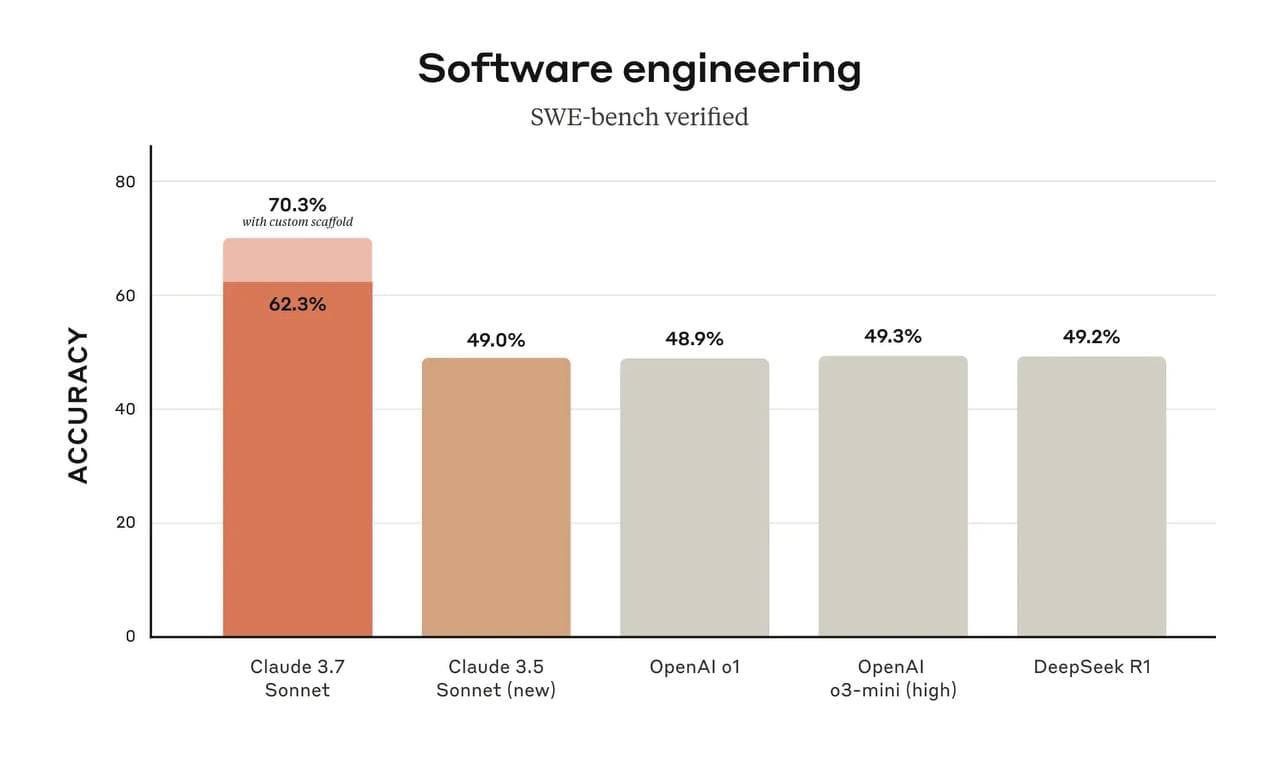
Добавили новую модель Claude Sonnet 3.7
Chat AI • -
 Chat AI
В чат-боте доступна генерация видео с Kling
Chat AI • -
 Chat AI
Добавили Grok XAi
Chat AI • -
 Chat AI
Мы добавили папки
Chat AI • -
 Chat AI
OpenAI o3-mini уже в боте и на сайте
Chat AI • -
 Chat AI
Добавили новую модель Perplexity
Chat AI • -
 Chat AI
Добавили новую модель для создания изображений — Ideogram 🎨
Chat AI • -
 Chat AI
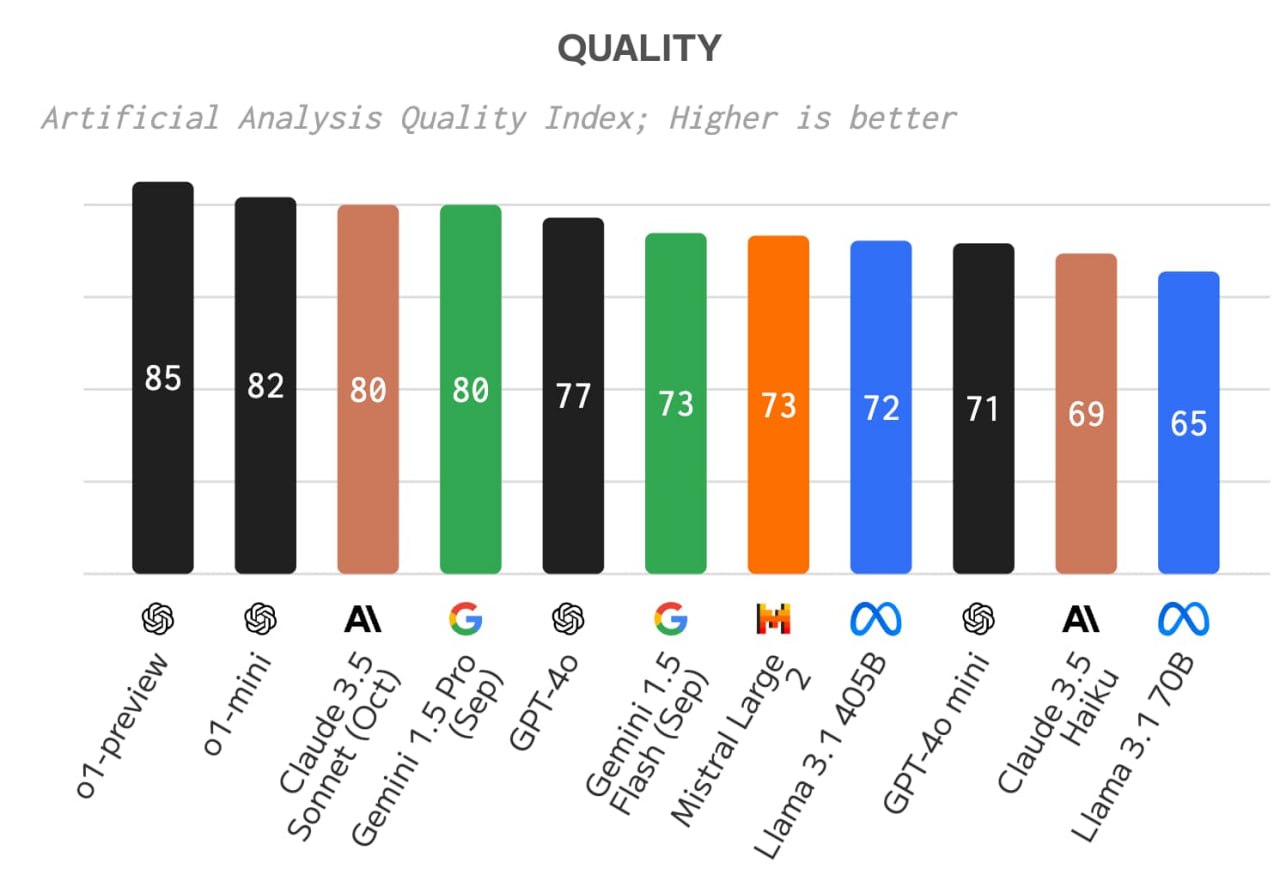
ChatGPT, Claude или Gemini - какую модель выбрать?
Chat AI • -
 Chat AI
Claude Sonnet 3.5 обновилась: лучшая модель для программирования
Chat AI • -
 Chat AI
Новые обновленные лимиты на подписки Premium 💎 и Pro 🚀
Chat AI • -
 Chat AI
Привет, друзья! Мы рады сообщить, что наш чат-бот Chat AI доступен в VK! 🔥
Chat AI • -
 Chat AI
OpenAI совершили прорыв? 🚀
Chat AI • -
 Chat AI
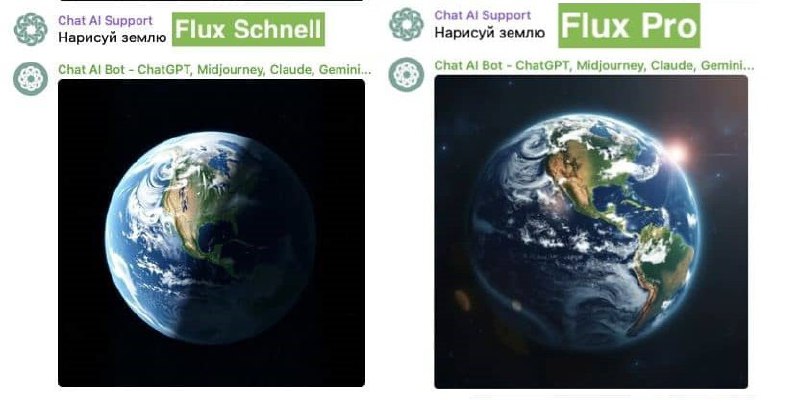
Новые модели для создания картинок 🎨
Chat AI • -
 Chat AI
Теперь можно дарить подписку друзьям и близким!🎁
Chat AI • -
 Chat AI
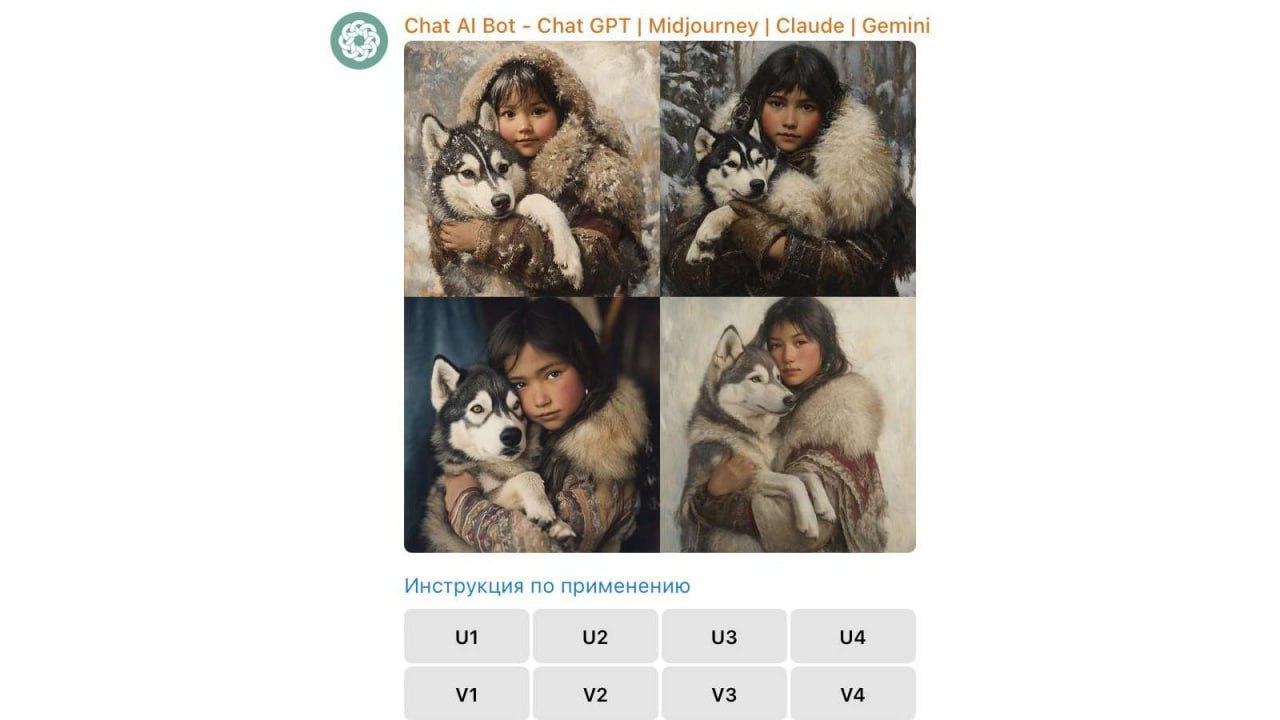
Встречайте Midjourney V6.1! 🎨
Chat AI • -
 Chat AI
Встречайте новую бесплатную модель GPT-4o mini 🧠
Chat AI • -
 Chat AI
Итоги конкурса 🎁
Chat AI • -
 Chat AI
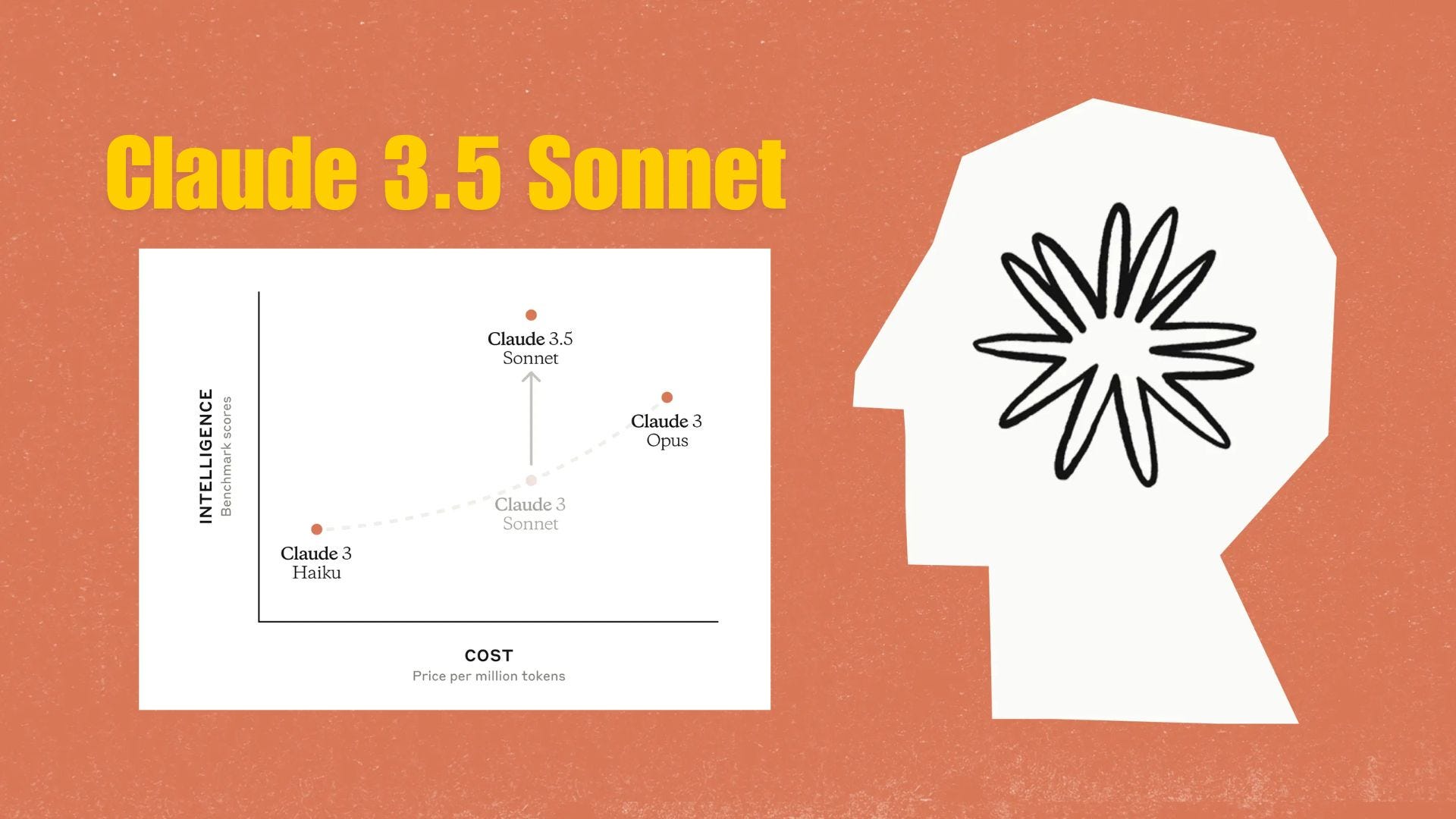
Новая модель Claude Sonnet 3.5 уже доступна! 🧠
Chat AI • -
 Chat AI
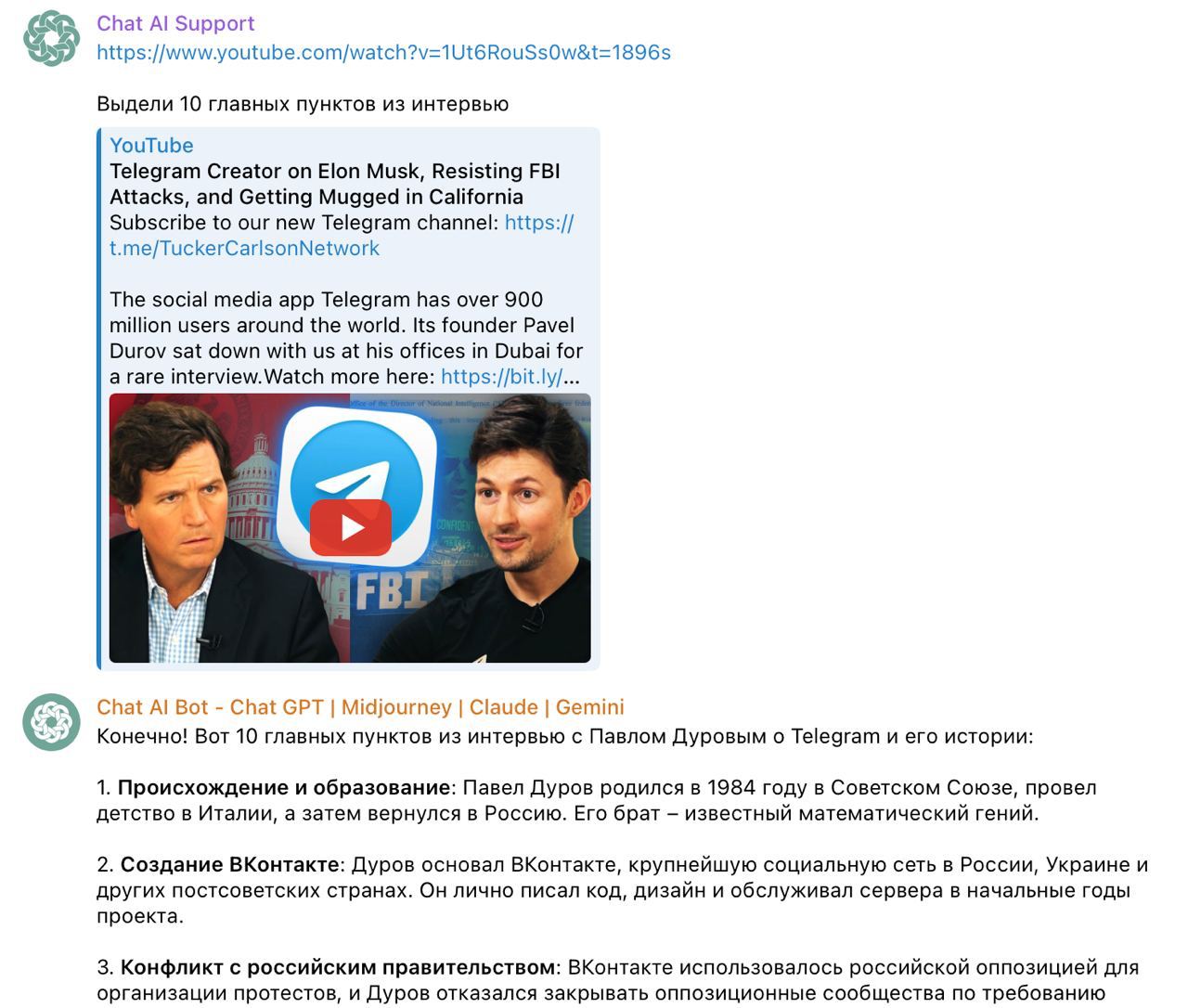
Добавили работу с YouTube видео! 📱
Chat AI • -
 Chat AI
Telegram запрещает оплату в рублях🚫💳
Chat AI • -
 Chat AI
Реферальная система в нашем чат-боте!
Chat AI • -
 Chat AI
🎉Наш бот RussiaChatGPTBot восстановлен
Chat AI •